 编号: BJ39213 配置: 小路由器电源



1800毫安路由器产品介绍与操作说明
特色:集充电宝,无线WIFI路由器和3G路由器,多媒体共享于一体
产品功能介绍:
1. 1800mAh锂电池,8个小时的工作时长
2.支持开机或关机充电,iPad,iPhone,iTouch,等全系列苹果产品
3.支持给平板电脑,智能手机和其他便携数码设备充电
4.支持多样设备共享iPhone安卓多媒体文件播放
5.支持HSPA/HSPA+, EVDO Rev.A/B, TD-SCDMA USB无线网卡
6.支持 802.11b/g/n Wi-Fi标准
7.支持Wi-Fi共享连接
8.支持ADSL,有线宽带自动识别连接和WAN/LAN自动识别切换
9.支持电池电量显示
10.支持绝大多数USB无线网卡
产品操作说明:
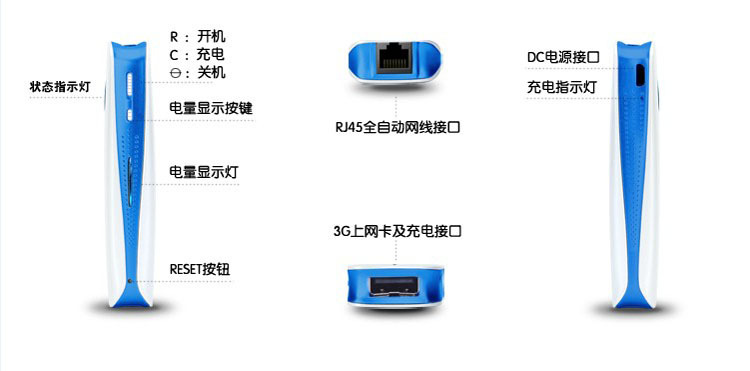
1、产品硬件接口示意图
硬件接口功能说明:
硬件接口 | 端口标识 | 详细功能说明 |
开关 | R | 开机 |
C | 移动电源功能:通过USB端口给各种数码产品进行充电 | |
关机 | ||
USB端口 | 接联通、移动、电信3G无线上网卡; 接iPhone进行流量分享; 接iPhone、iPad、智能手机、平板电脑等数码产品进行充电 |
DC | 连接电源适配器,给A100充电 | |
电量显示按钮 | 按下此按钮,电量指示灯就会显示当前电池电量 | |
恢复出厂设置 | R | 长按5秒以上,然后松开,A100恢复到出厂设置。 |
网口 | WAN口:插入网线连接到ADSL猫、有线宽带 | |
LAN口:插入网线连接到电脑 |
电脑无线连接到A100的操作说明---以XP系统为例
(1)在电脑桌面“网络连接”属性中选择“无线网络连接”按照图中所示,将计算机Internet协议设置为“自动获取IP地址”。
(2)在电脑桌面右下角将会出现图标可用的无线网络。,点击鼠标右键,在出现的提示框中选择:查看
(3)在弹出的网络列表中选择需要进行连接的无线网络:3grouter--xx,点击“连接”按钮,并输入WIFI密码。
WIFI密码位置:外壳上(12345678)
(4)当界面显示“已连接上”时,表示电脑已经成功加入此无线网络。
5、对手机、平板电脑等数码产品充电操作说明(移动电源)
(1)关机充电:将开关推至C档,将数码产品的充电线接到USB端口,此时对iPhone、iPad、Android智能手机进行充电。
(2)开机充电:将开关推至R档,将数码产品的充电线接到USB端口,此时对iPhone、iPad、Android智能手机进行充电。
6、3G无线上网卡设置
(1)将开关推至R档,默认上网模式为智能模式,可以自动识别3G模式和宾馆模式,将无线上网卡直接插入USB端口。设备会自动拨号上网,无需任何设置。
(2)当A100的状态指示灯显示为蓝灯长亮时,表示直接拨号成功,通过WIFI无线连接到A100,可访问Internet网络。
7、ADSL上网设置
(1)将开关推至R档,通过网线将猫的LAN口连接到A100的网口。
(2)将上网设备通过WIFI无线连接到A100,在上网设备的浏览器中输入10.10.10.254,此时会进入A100的管理页面,请输入登录用户名和密码:admin,会进入管理界面如下图,点击ADSL光纤模式进入ADSL模式参数设置。
温馨提示:ADSL用户名和密码为空,请输入用户名密码!
当A100的状态指示灯显示为“蓝灯长亮”时,表示拨号成功,可访问Internet网络。
8、宾馆上网设置(动态IP)
(1)将开关推至R档,将宾馆网线或者上级路由器的LAN口接到A100的网口。
(2)将上网设备通过WIFI无线连接到A100当状态指示灯显示为“蓝灯长亮”时,表示上网连接成功,可访问Internet网络。
8.1、静态IP上网设置
(1)将开关推至R档,将上级路由器的LAN口连接到A100的WAN口。
(2)将上网设备通过WIFI无线连接到A100,在上网设备的浏览器中输入:10.10.10.254,输入登录用户名密码:admin,点击“宾馆路由模式”,将宾馆模式配置设置为:使用静态IP地址。
(3)在静态IP模式页面输入ISP提供的IP地址、网关等信息,然后点击“保存”按钮。
(4)当A100的状态指示灯显示为“蓝灯长亮”时,表示上网连接成功,可访问Internet网络。
(1)当状态指示灯显示为“蓝灯长亮”时,表示拨号成功,可访问Internet网络。
10多媒体共享设置
1, 苹果手机,IPAD多媒体共享
OPLAYER可以在APP免费下载
| |||||||||
|
| ||||||||
| |||||||||
|
| ||||||||
11、恢复出厂设置
(1)将开关推至R档,A100开机,状态指示灯亮蓝灯(3秒闪一次)。
(2)用尖状物插入网口附近标有“R”的小孔,长按5—10秒,然后松开,若状态指示灯蓝灯闪烁(一秒闪一次),则恢复出厂设置成功,路由器会自动重启,需要重新进行无线连接。
注意:恢复出厂设置后,所有配置信息将丢失。出厂默认登录IP为:10.10.10.254,默认登录用户名,密码为admin,默认联机模式为智能模式,默认SSID为:3g router--XX。
12、常见问题
问:3G无线网卡或者ADSL等已经拨号成功,通过无线连接后,无法登录路由器管理界面或者无法浏览网页。
答:①确定电脑是否设置了固定IP;---请在无线网络连接属性中的“Internet协议(TCP/IP)”项查看设置了固定IP,请设置为自动获取IP地址,不要手动设置为其他网段的IP地址。
②查看设置是否为从不进行拨号连接并且没有设置代理服务器;---在IE浏览器中选择“工具-Internet选项-连接”中查看设置是为从不进行拨号连接;如果您使用了代理服务器,请取消“使用代理服务器”选项。
③无线连接的同时,是否插入了宽带的网线;---如果无线连接的同时,电脑插入网线,会因网络冲突,可能导致无法上网。
④软件中是否设置了网页过滤或者进行了其他设置;---建议恢复出厂设置。
⑤请使用其他无线设备进行连接,查看是否是当前使用电脑设置问题。
问:3G无线上网卡无法使用。
答:①请确定当前使用的供电方式;---如果为电池,请确认电池电量是否充足。如果电量不足,可能存在无法供电的问题,请更换供电方式,可以尝试单独使用配套的适配器充电器进行供电。部分上网卡功耗很大,则充电器电流要求较高,可以更换为较大电流的充电器(如1200mA)。
②检测SIM卡是否开启PIN码,APN信息是否正确。---可进入管理界面,点击主界面的3G按钮,在3G模式页面进行相应的设置。
问:3G无线上网卡拨号成功后,上网速度为什么很慢?
答:①请确认当前网络为3G网络,如果为2G网络,速度会很慢。---数据卡注册什么网络,不是A100决定,是由当前的网络环境和您的3G网卡决定。
②请确认A100的管理页面和360安全卫士等检测软件是否同时打开,此类软件会一直访问管理页面,导致上网速度变慢,请关闭安全卫士或者关闭A100管理页面。
③网络环境影响:网络环境实时变化,请将3G网卡插入PC机上进行对比测试。问:ADSL联机模式设置完毕后,仍无法上网。
答:①请检查网线插入路由器网口是否正常;
②上网设备无线连接是否成功;
③请确认上网方式为:PPPOE(ADSL),并检查账号和密码是否正确;
④ 软件设置成功后,请重启猫和路由器,确认状态显示灯为紫灯长亮。
问:电脑没有WIFI,需要通过有线连接到A100,如何进行设置?
答:①请确认电脑本地连接为:自动获取IP地址。
②将开关推至R档,A100开机,默认的智能模式下,直接将网线插入A100的网口。